
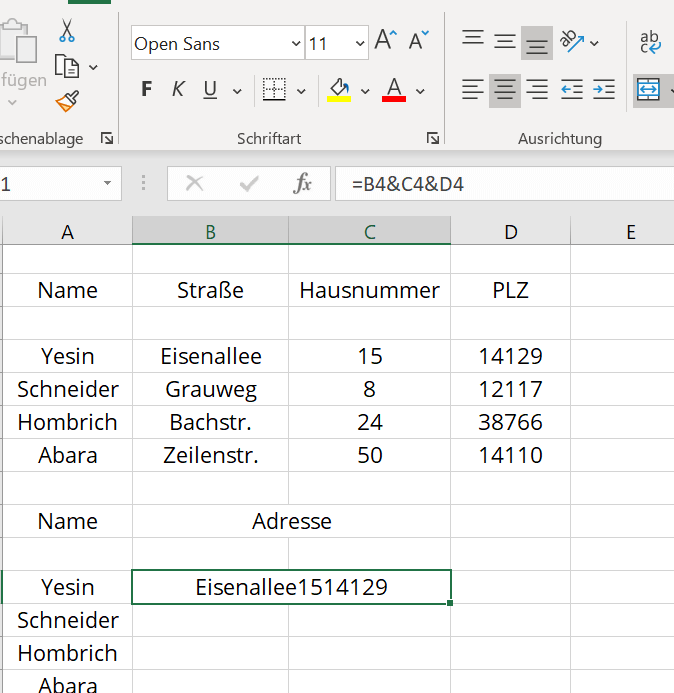
Effizientes Arbeiten mit Excel ist für viele Menschen eine wichtige Fähigkeit, um ihre Daten schnell und präzise zu analysieren. Eine der grundlegenden Funktionen in Excel sind Formeln, mit denen Berechnungen automatisiert werden können. In diesem Blogartikel erfahren Sie, wie Sie Formeln auf mehrere Zellen anwenden können, um Zeit und Aufwand zu sparen. Wir werden Ihnen verschiedene Möglichkeiten zeigen, wie Sie Ihre Excel-Tabellen effizienter gestalten können, indem Sie Formeln auf eine größere Datenmenge anwenden. Lesen Sie weiter, um zu lernen, wie Sie diese leistungsstarke Funktion optimal nutzen können.
Excel Formeln übertragen: Schritt-für-Schritt Anleitung für einfache Übertragung in Excel
Wenn Sie Excel verwenden, wissen Sie wahrscheinlich, wie zeitaufwändig es sein kann, Formeln von einer Zelle in eine andere zu kopieren. Glücklicherweise gibt es einen einfachen Schritt-für-Schritt-Prozess, mit dem Sie Excel-Formeln problemlos übertragen können.
Schritt 1: Öffnen Sie Excel und öffnen Sie das Arbeitsblatt, in dem sich die Formel befindet, die Sie übertragen möchten.
Schritt 2: Klicken Sie auf die Zelle, die die Formel enthält, die Sie übertragen möchten. Die Formel wird in der Bearbeitungsleiste oben im Excel-Fenster angezeigt.
Schritt 3: Markieren Sie die gesamte Formel in der Bearbeitungsleiste, indem Sie auf den Anfang der Formel klicken und die Maustaste gedrückt halten, während Sie bis zum Ende der Formel scrollen.
Schritt 4: Drücken Sie die Tastenkombination „Strg“ + „C“, um die markierte Formel zu kopieren.
Schritt 5: Gehen Sie zur Zelle oder zum Zellbereich, in den Sie die Formel übertragen möchten.
Schritt 6: Klicken Sie auf die erste Zelle des Zellbereichs, in den Sie die Formel übertragen möchten.
Schritt 7: Drücken Sie die Tastenkombination „Strg“ + „V“, um die kopierte Formel in den ausgewählten Zellbereich einzufügen. Die Formel wird automatisch an die entsprechenden Zellbezüge angepasst.
Schritt 8: Überprüfen Sie die übertragenen Formeln, um sicherzustellen, dass alle Zellbezüge korrekt angepasst wurden.
Schritt 9: Wiederholen Sie bei Bedarf die Schritte 2 bis 8, um weitere Formeln zu übertragen.
Mit dieser einfachen Schritt-für-Schritt-Anleitung können Sie Excel-Formeln problemlos von einer Zelle in eine andere übertragen. Diese Methode spart Zeit und minimiert mögliche Fehler beim manuellen Kopieren von Formeln. Probieren Sie es aus und optimieren Sie Ihren Excel-Arbeitsablauf!
Zellbezug in Excel: Schritt-für-Schritt-Anleitung für eine einfache und präzise Datenerfassung
Zellbezug in Excel ist eine grundlegende Funktion, die es ermöglicht, auf Daten in anderen Zellen zuzugreifen und diese in Formeln oder Funktionen zu verwenden. Dies ist besonders nützlich, wenn Sie komplexe Berechnungen oder Analysen durchführen möchten.
Um einen Zellbezug in Excel zu verwenden, müssen Sie den Zellenverweis angeben, der aus einer Kombination aus Buchstaben und Zahlen besteht. Die Buchstaben repräsentieren die Spalten und die Zahlen repräsentieren die Zeilen. Zum Beispiel steht der Zellbezug „A1“ für die Zelle in der ersten Spalte und ersten Zeile.
Es gibt verschiedene Arten von Zellbezügen in Excel:
- Relativer Zellbezug: Wenn Sie eine Formel oder Funktion mit einem relativen Zellbezug eingeben, wird Excel automatisch die Zellbezüge anpassen, wenn Sie die Formel oder Funktion in andere Zellen kopieren oder verschieben. Zum Beispiel, wenn Sie die Formel „=A1+B1“ in Zelle C1 eingeben und sie in Zelle C2 kopieren, wird Excel die Formel automatisch zu „=A2+B2“ anpassen.
- Absoluter Zellbezug: Wenn Sie eine Formel oder Funktion mit einem absoluten Zellbezug eingeben, bleibt der Zellbezug unverändert, wenn Sie die Formel oder Funktion in andere Zellen kopieren oder verschieben. Sie können einen absoluten Zellbezug erstellen, indem Sie das Dollarzeichen ($) vor der Spalten- und/oder Zeilennummer platzieren. Zum Beispiel, wenn Sie die Formel „=$A$1+$B$1“ in Zelle C1 eingeben und sie in Zelle C2 kopieren, bleibt die Formel unverändert.
- Gemischter Zellbezug: Ein gemischter Zellbezug ist eine Kombination aus relativen und absoluten Zellbezügen. Sie können entweder die Spalte oder die Zeile als absoluten Zellbezug festlegen, während die andere relativ bleibt. Zum Beispiel, wenn Sie die Formel „=$A1+B$1“ in Zelle C1 eingeben und sie in Zelle C2 kopieren, wird Excel den Spaltenbezug absolut halten, aber den Zeilenbezug relativ anpassen.
Um einen Zellbezug in Excel einzugeben, klicken Sie einfach in die gewünschte Zelle und geben Sie den Zellenverweis in die Formel- oder Funktionseingabeleiste ein. Sie können auch auf die gewünschte Zelle klicken, während Sie eine Formel oder Funktion eingeben, und Excel fügt automatisch den Zellbezug ein.
Beispiel: Um den Wert der Zelle A1 zur Berechnung in der Zelle B1 zu verwenden, geben Sie die Formel „=A1“ in Zelle B1 ein.
Es ist wichtig, den Zellbezug in Excel korrekt einzugeben, da Fehler zu falschen Berechnungen führen können. Überprüfen Sie immer Ihre Formeln und Funktionen, um sicherzustellen, dass die Zellbezüge korrekt sind.
Hinweis: Wenn Sie in Excel auf eine Zelle verweisen, die in einem anderen Arbeitsblatt oder in einer anderen Arbeitsmappe liegt, müssen Sie den Zellbezug erweitern, indem Sie den Arbeitsblattnamen oder den Dateipfad angeben. Zum Beispiel, um auf die Zelle A1 im Arbeitsblatt „Sheet2“ zu verweisen, geben Sie den Zellbezug „=Sheet2!A1“ ein.
Der Zellbezug in Excel ist eine leistungsstarke Funktion, die Ihnen dabei hilft, Daten präzise zu erfassen und komplexe Berechnungen durchzuführen. Indem Sie die verschiedenen Arten von Zellbezügen verstehen und korrekt verwenden, können Sie effizienter mit Excel arbeiten.
Excel: So addieren Sie mühelos mehrere Zellen – Schritt-für-Schritt Anleitung
Um in Excel mehrere Zellen mühelos zu addieren, folgen Sie bitte den folgenden Schritten:
- Markieren Sie die Zellen, die Sie addieren möchten. Sie können dies tun, indem Sie die erste Zelle auswählen und dann die Shift-Taste gedrückt halten und die letzte Zelle auswählen.
- Klicken Sie auf die Funktionsschaltfläche „AutoSumme“ in der Symbolleiste oder verwenden Sie die Tastenkombination „Alt + =“.
- Excel fügt automatisch die ausgewählten Zellen hinzu und zeigt das Ergebnis in der Zelle unter den ausgewählten Zellen an.
Wenn Sie die Summe der Zellen in einer anderen Zelle anzeigen möchten, anstatt sie direkt unter den ausgewählten Zellen anzuzeigen, befolgen Sie bitte diese Schritte:
- Wählen Sie die Zelle aus, in der Sie das Ergebnis anzeigen möchten.
- Geben Sie die Summenformel „=SUMME(“ ein.
- Markieren Sie die Zellen, die Sie addieren möchten, und schließen Sie die Formel mit „)“ ab.
- Drücken Sie die Eingabetaste.
Nun wird das Ergebnis der Summenformel in der ausgewählten Zelle angezeigt.
Vielen Dank, dass Sie unseren Artikel über effizientes Arbeiten mit Excel gelesen haben! Wir hoffen, dass Ihnen die Tipps und Tricks zum Anwenden von Formeln auf mehrere Zellen weitergeholfen haben. Mit diesem Wissen können Sie Ihre Arbeitsabläufe optimieren und Zeit sparen. Wenn Sie weitere Fragen haben oder mehr über Excel erfahren möchten, zögern Sie nicht, uns zu kontaktieren. Wir wünschen Ihnen viel Erfolg bei Ihren Excel-Projekten!
Wenn Sie nach ähnlichen Inhalten suchen, entdecken Sie mehr in unserem Abschnitt TECHNOLOGIE UND ELEKTRONIK, und entdecken Sie weitere faszinierende ähnliche Artikel!
Wenn Sie detaillierte Informationen zu einer bestimmten Anwendung suchen und diese hier nicht finden können, besuchen Sie ANWENDUNGMEISTER.DE. Tauchen Sie ein in die Welt der praktischen Möglichkeiten und finden Sie den perfekten Ratgeber für alle Ihre Anwendungsbedürfnisse!