
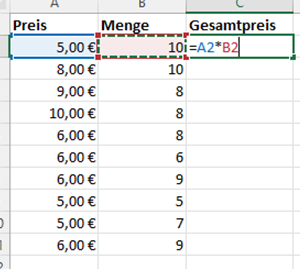
In Excel können Formeln eine enorme Zeitersparnis bei der Datenverarbeitung und Analyse bedeuten. Eine besonders nützliche Funktion ist die Möglichkeit, eine Formel auf eine ganze Spalte anzuwenden. Anstatt die Formel manuell in jede einzelne Zelle einzugeben, können Sie mit dieser Technik schnell und effizient große Datenmengen verarbeiten. In diesem Blogartikel erfahren Sie, wie Sie diese Funktion nutzen und welche Vorteile sie bietet. Lassen Sie uns einen Blick darauf werfen, wie Sie Ihre Arbeitsabläufe in Excel optimieren können.
Excel: So wählen Sie schnell eine ganze Spalte in einer Formel
In Excel gibt es eine einfache Möglichkeit, eine ganze Spalte in einer Formel auszuwählen. Dies kann besonders nützlich sein, wenn Sie Berechnungen auf alle Zellen einer Spalte anwenden möchten. Hier ist, wie es geht:
- Öffnen Sie Ihre Excel-Tabelle und navigieren Sie zur Zelle, in der Sie die Formel eingeben möchten.
- Geben Sie den Anfang der Formel ein, z.B. „=SUM(„.
- Um die gesamte Spalte auszuwählen, halten Sie die Taste „Strg“ gedrückt und drücken Sie die Leertaste. Dadurch wird die gesamte Spalte ausgewählt.
- Geben Sie den Rest der Formel ein und schließen Sie sie mit „)“ ab.
- Drücken Sie die Eingabetaste, um die Formel zu bestätigen.
Das ist alles! Excel wählt automatisch die gesamte Spalte für Ihre Formel aus. Dies ist eine praktische Methode, um Berechnungen auf große Datensätze anzuwenden, ohne manuell jede einzelne Zelle auswählen zu müssen.
Hinweis: Wenn Sie nur einen Teil der Spalte auswählen möchten, anstatt die gesamte Spalte, können Sie die Maus verwenden, um den gewünschten Bereich auszuwählen.
Probieren Sie diese Technik aus, um Zeit zu sparen und Ihre Excel-Formeln effizienter zu gestalten!
Excel-Tipp: So wählen Sie eine ganze Spalte, z.B. Spalte B, in einer Formel aus
Um eine ganze Spalte in Excel auszuwählen und in einer Formel zu verwenden, können Sie den Spaltenbuchstaben gefolgt von einem Doppelpunkt verwenden. Zum Beispiel, um Spalte B auszuwählen, verwenden Sie B:B.
Indem Sie die gesamte Spalte auswählen, können Sie Formeln auf alle Zellen in dieser Spalte anwenden, ohne jede einzelne Zelle manuell auswählen zu müssen.
Wenn Sie beispielsweise alle Werte in Spalte B addieren möchten, können Sie die Summenformel verwenden und B:B als Bereich angeben. Die Formel würde dann wie folgt aussehen:
=SUMME(B:B)
Die Verwendung von B:B in der Formel stellt sicher, dass alle Werte in Spalte B berücksichtigt werden, unabhängig von der Anzahl der Zeilen.
Es ist auch möglich, die gesamte Spalte in anderen Formeln zu verwenden, wie beispielsweise durchschnittliche Berechnungen oder Bedingungen. Durch die Verwendung des Spaltenbereichs anstelle einzelner Zellen sparen Sie Zeit und Aufwand bei der Formelbearbeitung.
Hinweis: Das Auswählen einer ganzen Spalte kann jedoch die Leistung von Excel beeinträchtigen, insbesondere wenn Sie mit großen Datenmengen arbeiten. Verwenden Sie diese Methode daher sparsam und nur, wenn es wirklich notwendig ist.
Der ultimative Guide: So erstellt man einen absoluten Zellbezug – Tipps und Tricks
Ein absoluter Zellbezug ist ein wichtiger Bestandteil bei der Arbeit mit Tabellenkalkulationen. Mit einem absoluten Zellbezug können wir eine bestimmte Zelle in einer Tabelle referenzieren, unabhängig davon, wie sich andere Zellen verschieben oder verändern.
Warum ist ein absoluter Zellbezug wichtig?
Ein absoluter Zellbezug ermöglicht es uns, bestimmte Daten in einer Tabelle präzise zu referenzieren und zu verwenden. Wenn sich andere Zellen verschieben oder verändern, bleibt der absolute Zellbezug konstant, was uns hilft, genaue Berechnungen und Analysen durchzuführen.
Wie erstellt man einen absoluten Zellbezug?
Um einen absoluten Zellbezug zu erstellen, verwenden wir das Dollarzeichen ($) vor der Spalten- und Zeilenangabe der Zelle. Das Dollarzeichen fixiert den Bezug auf eine bestimmte Zelle, unabhängig von anderen Zellen.
Beispiel:
=SUMME($A$1:$A$10)
In diesem Beispiel wird die Funktion SUMME auf den Zellbereich A1 bis A10 angewendet. Der absolute Zellbezug stellt sicher, dass sich der Bereich nicht ändert, wenn wir die Funktion kopieren oder verschieben.
Tipps und Tricks für den Umgang mit absoluten Zellbezügen
- Verwenden Sie absolute Zellbezüge, wenn Sie auf bestimmte Daten in einer Tabelle zugreifen möchten, die sich nicht ändern dürfen.
- Verwenden Sie relative Zellbezüge für Berechnungen, bei denen sich die Daten ändern können.
- Wenn Sie einen absoluten Zellbezug kopieren, achten Sie darauf, dass Sie ihn an die richtige Stelle einfügen, um genaue Ergebnisse zu erzielen.
- Überprüfen Sie regelmäßig Ihre Formeln, um sicherzustellen, dass die absoluten Zellbezüge richtig verwendet werden.
Der absolute Zellbezug ist ein nützliches Werkzeug, um präzise und zuverlässige Berechnungen in Tabellenkalkulationen durchzuführen. Indem wir die richtigen Techniken anwenden und regelmäßig überprüfen, können wir sicherstellen, dass unsere Daten korrekt und aktuell sind.
Vielen Dank, dass Sie unseren Artikel über effizientes Arbeiten mit Excel gelesen haben. Wir hoffen, dass Sie von der vorgestellten Methode, eine Formel auf eine ganze Spalte anzuwenden, profitieren werden. Mit dieser Technik können Sie Ihre Arbeitsabläufe optimieren und Zeit sparen. Wenn Sie weitere Tipps und Tricks rund um Excel und produktives Arbeiten suchen, besuchen Sie gerne unsere Webseite. Wir wünschen Ihnen viel Erfolg bei Ihren Excel-Projekten!
Wenn Sie nach ähnlichen Inhalten suchen, entdecken Sie mehr in unserem Abschnitt TECHNOLOGIE UND ELEKTRONIK, und entdecken Sie weitere faszinierende ähnliche Artikel!
Wenn Sie detaillierte Informationen zu einer bestimmten Anwendung suchen und diese hier nicht finden können, besuchen Sie ANWENDUNGMEISTER.DE. Tauchen Sie ein in die Welt der praktischen Möglichkeiten und finden Sie den perfekten Ratgeber für alle Ihre Anwendungsbedürfnisse!