
In diesem Blogartikel geht es um das effiziente Zeitmanagement mithilfe von Outlook-Regeln. Erfahren Sie, wie Sie diese automatisch anwenden können, um Ihren Arbeitsalltag zu optimieren. Entdecken Sie praktische Tipps und Tricks, um Ihre E-Mails und Termine effektiv zu organisieren und Zeit zu sparen. Tauchen Sie ein in die Welt der Outlook-Regeln und erfahren Sie, wie Sie diese gezielt einsetzen können, um Ihre Produktivität zu steigern. Lassen Sie uns gemeinsam herausfinden, wie Sie das Beste aus Outlook herausholen können, um Ihren Arbeitsablauf zu optimieren.
Outlook-Regeln automatisch ausführen: Tipps für eine effektive Automatisierung
Outlook bietet eine leistungsstarke Funktion namens „Regeln“, mit der Benutzer E-Mails automatisch organisieren und verarbeiten können. Durch das Einrichten von Regeln können Sie Zeit sparen und sicherstellen, dass Ihre E-Mails effizient verwaltet werden. Hier sind einige Tipps, um Outlook-Regeln effektiv zu automatisieren:
1. Analyse Ihrer E-Mail-Muster: Bevor Sie Regeln einrichten, ist es wichtig, Ihre E-Mail-Muster zu analysieren. Identifizieren Sie die Arten von E-Mails, die Sie häufig erhalten, und überlegen Sie, wie Sie diese automatisch organisieren können.
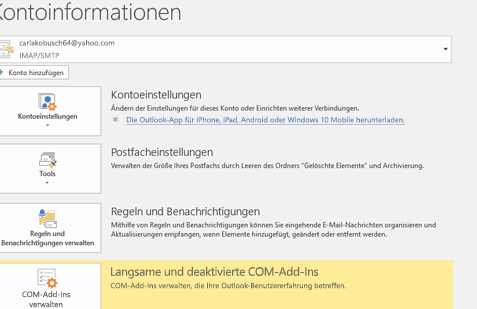
2. Erstellen einer neuen Regel: Öffnen Sie Outlook und klicken Sie auf „Datei“ > „Optionen“ > „Regeln und Benachrichtigungen“. Klicken Sie dann auf „Neue Regel“ und wählen Sie die Art der Regel, die Sie erstellen möchten.
3. Definieren der Regelbedingungen: Geben Sie die Bedingungen ein, die erfüllt sein müssen, damit die Regel angewendet wird. Sie können bestimmte Absender, Stichwörter im Betreff oder andere Kriterien angeben.
4. Festlegen von Aktionen: Legen Sie fest, was mit den E-Mails geschehen soll, die den Regelbedingungen entsprechen. Sie können beispielsweise E-Mails in bestimmte Ordner verschieben, sie als gelesen markieren oder automatisch beantworten lassen.
5. Testen und Anpassen: Nachdem Sie eine Regel erstellt haben, testen Sie diese, um sicherzustellen, dass sie wie erwartet funktioniert. Wenn nötig, passen Sie die Regel an, um optimale Ergebnisse zu erzielen.
6. Mehrere Regeln kombinieren: Sie können mehrere Regeln kombinieren, um komplexe Automatisierungen zu erstellen. Beachten Sie jedoch, dass die Reihenfolge der Regeln wichtig ist, da diese nacheinander angewendet werden.
7. Regeln verwalten: Überprüfen Sie regelmäßig Ihre Regeln und passen Sie sie an, wenn sich Ihre Anforderungen ändern. Löschen Sie auch veraltete Regeln, um die Übersichtlichkeit zu verbessern.
8. Synchronisieren von Regeln: Wenn Sie Outlook auf mehreren Geräten verwenden, stellen Sie sicher, dass Ihre Regeln synchronisiert werden, um ein konsistentes Erlebnis zu gewährleisten.
9. Outlook-Regeln für andere Elemente verwenden: Neben E-Mails können Sie Regeln auch auf andere Elemente in Outlook anwenden, z.B. auf Kalendereinträge oder Aufgaben.
10. Schulung und Unterstützung: Lassen Sie sich bei Bedarf von Ihrem IT-Support oder suchen Sie nach Schulungsmaterial, um das volle Potenzial von Outlook-Regeln auszuschöpfen.
Durch die effektive Automatisierung von Outlook-Regeln können Sie Ihre E-Mail-Verwaltung optimieren und Zeit sparen. Analysieren Sie Ihre E-Mail-Muster, erstellen Sie maßgeschneiderte Regeln und passen Sie diese bei Bedarf an. Mit diesen Tipps können Sie Outlook zu einem leistungsfähigen Werkzeug für die Organisation Ihrer E-Mails machen.
Wann werden Outlook Regeln angewendet? – Eine verständliche Erklärung und Anwendungshinweise
Outlook-Regeln sind automatisierte Aktionen, die auf eingehende E-Mails angewendet werden können. Sie ermöglichen es den Benutzern, ihre E-Mails automatisch zu organisieren, zu verschieben, zu löschen oder anderweitig zu verarbeiten. Damit können sie ihre Posteingang effizienter verwalten und ihre Produktivität steigern.
Outlook-Regeln können auf verschiedene Weise angewendet werden:
- Beim Eintreffen: Diese Option bewirkt, dass die Regel sofort angewendet wird, sobald eine neue E-Mail in den Posteingang gelangt. Dies ist die Standardoption und wird oft verwendet, um E-Mails basierend auf bestimmten Kriterien automatisch zu verschieben oder zu löschen.
- Nach dem Eintreffen: Mit dieser Option wird die Regel auf bereits vorhandene E-Mails angewendet, nachdem sie in den Posteingang gelangt sind. Dies ist nützlich, wenn Sie eine Regel einrichten möchten, die auf bereits vorhandene E-Mails angewendet werden soll.
- Manuell: Diese Option ermöglicht es dem Benutzer, die Regel manuell auf ausgewählte E-Mails anzuwenden. Dies ist hilfreich, wenn Sie eine Regel haben, die normalerweise automatisch angewendet wird, aber in bestimmten Fällen manuell angewendet werden muss.
Es gibt verschiedene Anwendungshinweise, die Ihnen helfen können, Outlook-Regeln effektiv einzusetzen:
- Überprüfen Sie Ihre Regeln regelmäßig: Es ist wichtig, Ihre Regeln regelmäßig zu überprüfen, um sicherzustellen, dass sie ordnungsgemäß funktionieren und Ihre E-Mails wie gewünscht verarbeiten.
- Verwenden Sie klare und spezifische Kriterien: Stellen Sie sicher, dass Ihre Regeln klare und spezifische Kriterien enthalten, damit Outlook genau weiß, welche Aktionen für welche E-Mails durchgeführt werden sollen.
- Testen Sie Ihre Regeln: Bevor Sie eine Regel dauerhaft aktivieren, ist es ratsam, diese zuerst zu testen, um sicherzustellen, dass sie wie erwartet funktioniert.
- Verwenden Sie Ordner, um E-Mails zu organisieren: Nutzen Sie die Möglichkeit, E-Mails in verschiedene Ordner zu verschieben, um Ihren Posteingang übersichtlich zu halten und wichtige E-Mails leichter zu finden.
Mit diesen Informationen können Sie Outlook-Regeln effektiv einsetzen und Ihre E-Mail-Verwaltung optimieren.
Outlook-Organisation: 7 effektive Tipps zur Verbesserung deiner Produktivität
Tipp 1: Verwende Ordner und Unterverzeichnisse
Eine der effektivsten Möglichkeiten, deine Produktivität in Outlook zu verbessern, besteht darin, Ordner und Unterverzeichnisse zu verwenden. Durch die Organisation deiner E-Mails und anderen Elemente in entsprechenden Ordnern kannst du schnell auf wichtige Informationen zugreifen und vermeidest ein überfülltes Postfach.
Tipp 2: Verwende Regeln und automatische Weiterleitung
Outlook bietet die Möglichkeit, Regeln zu erstellen, um E-Mails automatisch in bestimmte Ordner zu verschieben oder automatische Weiterleitungen einzurichten. Indem du Regeln für bestimmte Absender, Betreffzeilen oder Schlüsselwörter erstellst, kannst du deine E-Mails automatisch organisieren und wichtige Nachrichten priorisieren.
Tipp 3: Nutze die Funktionen für Kategorien und Kennzeichnungen
Outlook ermöglicht es dir, E-Mails und andere Elemente mit Farbkategorien und Kennzeichnungen zu versehen. Indem du diese Funktionen nutzt, kannst du wichtige Elemente markieren und schnell danach suchen. Du kannst auch Filter erstellen, um Elemente nach Kategorien oder Kennzeichnungen anzuzeigen.
Tipp 4: Nutze die Suchfunktion effektiv
Die Suchfunktion in Outlook ist ein mächtiges Werkzeug zur Organisation und Verbesserung der Produktivität. Verwende relevante Suchbegriffe, um E-Mails, Kontakte oder Termine schnell zu finden. Du kannst auch erweiterte Suchfunktionen wie die Suche nach Anhängen oder die Suche nach bestimmten Kriterien verwenden, um deine Suche weiter einzuschränken.
Tipp 5: Verwende die Aufgaben- und Kalenderfunktionen
Outlook bietet integrierte Aufgaben- und Kalenderfunktionen, die dir helfen, deine Aufgaben und Termine effektiv zu organisieren. Erstelle Aufgabenlisten, weise Prioritäten zu und halte wichtige Termine im Blick. Du kannst auch Erinnerungen setzen, um sicherzustellen, dass du nichts Wichtiges verpasst.
Tipp 6: Verwende die Funktionen für gemeinsame Nutzung und Zusammenarbeit
Outlook ermöglicht es dir, E-Mails, Kalender und Kontakte mit anderen Personen zu teilen. Nutze diese Funktionen, um effektiv mit Kollegen, Partnern oder Kunden zusammenzuarbeiten. Du kannst auch Besprechungen einrichten und Kalender freigeben, um die Planung und Organisation von Terminen zu vereinfachen.
Tipp 7: Nutze die Outlook-Mobile-App
Die Outlook-Mobile-App ermöglicht es dir, auch von unterwegs auf deine E-Mails, Termine und Kontakte zuzugreifen. Nutze diese App, um produktiv zu bleiben, auch wenn du nicht am Schreibtisch bist. Du kannst E-Mails lesen und beantworten, Termine planen und deine Aufgaben verwalten, egal wo du gerade bist.
Vielen Dank, dass Sie unseren Artikel über effizientes Zeitmanagement und die Automatisierung von Outlook-Regeln gelesen haben. Wir hoffen, dass Ihnen die vorgestellten Tipps und Tricks dabei helfen, Ihre Zeit besser zu organisieren und produktiver zu arbeiten. Nehmen Sie sich die Zeit, die vorgestellten Methoden in Outlook auszuprobieren und passen Sie sie Ihren individuellen Bedürfnissen an. Mit einem optimierten Zeitmanagement werden Sie in der Lage sein, effektiver zu arbeiten und mehr Freiraum für die wirklich wichtigen Dinge im Leben zu haben. Wir wünschen Ihnen viel Erfolg dabei und freuen uns, Sie bald wieder bei uns begrüßen zu dürfen.
Wenn Sie nach ähnlichen Inhalten suchen, entdecken Sie mehr in unserem Abschnitt TECHNOLOGIE UND ELEKTRONIK, und entdecken Sie weitere faszinierende ähnliche Artikel!
Wenn Sie detaillierte Informationen zu einer bestimmten Anwendung suchen und diese hier nicht finden können, besuchen Sie ANWENDUNGMEISTER.DE. Tauchen Sie ein in die Welt der praktischen Möglichkeiten und finden Sie den perfekten Ratgeber für alle Ihre Anwendungsbedürfnisse!