
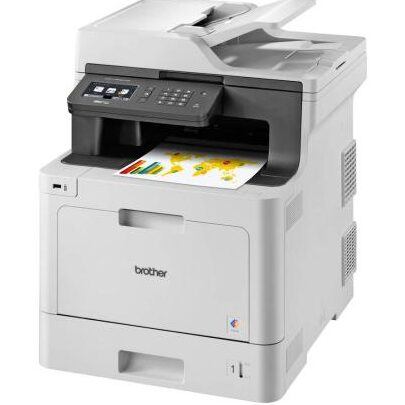
In der heutigen digitalen Welt ist die effiziente Verarbeitung von Informationen entscheidend, und genau hier kommt die OCR Anwendung Brother ins Spiel. Haben Sie sich jemals gefragt, wie Sie gedruckte Dokumente mühelos in digitale Texte umwandeln können? In diesem Artikel erklären wir Ihnen auf einfache und verständliche Weise, wie die OCR Anwendung Brother funktioniert und welche Vorteile sie Ihnen bietet. Egal, ob Sie beruflich oder privat mit Textverarbeitung zu tun haben, wir zeigen Ihnen, wie Sie mit dieser Technologie Ihre Arbeitsabläufe optimieren können. Tauchen Sie mit uns ein in die faszinierende Welt der Texterkennung und entdecken Sie, wie einfach es sein kann, den Überblick über Ihre wichtigen Dokumente zu behalten!
Was ist OCR und wie funktioniert es bei Brother?
Die OCR-Anwendung Brother ist eine innovative Technologie, die es ermöglicht, gedruckte Texte in digitale Formate umzuwandeln. OCR steht für „Optical Character Recognition“ und bezeichnet ein Verfahren, das Text von gescannten Dokumenten oder Bildern erkennt und in bearbeitbare Textdateien umwandelt. Dies ist besonders nützlich für Unternehmen und Privatpersonen, die ihre Dokumentenverwaltung optimieren möchten.
Funktionsweise der OCR-Technologie bei Brother
Die OCR-Technologie von Brother nutzt fortschrittliche Algorithmen und maschinelles Lernen, um die Texte auf gescannten Seiten präzise zu erkennen. Der Prozess umfasst mehrere Schritte:
- Scannen des Dokuments: Zunächst wird das physische Dokument mit einem Brother Scanner oder Multifunktionsgerät gescannt.
- Bildverarbeitung: Nach dem Scannen wird das Bild bearbeitet, um Störungen zu entfernen und die Lesbarkeit zu verbessern.
- Texterkennung: Die OCR-Software analysiert das Bild pixelweise, identifiziert Buchstaben, Zahlen und Symbole und wandelt sie in digitale Zeichen um.
- Formatierung: Die erkannten Texte werden dann in ein bearbeitbares Format konvertiert, wie z.B. .txt, .doc oder .pdf, wobei die ursprüngliche Formatierung weitgehend beibehalten wird.
Durch die Nutzung der OCR-Anwendung Brother können Benutzer nicht nur Zeit sparen, sondern auch die Effizienz ihrer Dokumentenverwaltung erheblich steigern. Diese Technologie ermöglicht es, Informationen schnell zu extrahieren und zu bearbeiten, was insbesondere in geschäftlichen Umfeldern von großem Vorteil ist.
Vorteile der OCR Anwendung von Brother für Ihr Unternehmen
Die OCR Anwendung von Brother bietet Unternehmen eine Vielzahl von Vorteilen, die ihre Effizienz und Produktivität erheblich steigern können. Durch die Integration dieser fortschrittlichen Texterkennungstechnologie in den Arbeitsablauf können Unternehmen Zeit und Ressourcen sparen, während sie gleichzeitig die Qualität ihrer Dokumentenverarbeitung verbessern.
1. Hohe Genauigkeit und Zuverlässigkeit
Die OCR Anwendung von Brother gewährleistet eine präzise Texterkennung, die es ermöglicht, gedruckte und handgeschriebene Texte mit hoher Genauigkeit zu digitalisieren. Dies reduziert menschliche Fehler und sorgt dafür, dass wichtige Informationen stets korrekt erfasst werden.
2. Zeitersparnis durch Automatisierung
Mit der OCR Anwendung von Brother können Unternehmen manuelle Eingabeprozesse automatisieren. Dies führt zu einer erheblichen Reduzierung der Bearbeitungszeit für Dokumente, was es den Mitarbeitern ermöglicht, sich auf strategischere Aufgaben zu konzentrieren.
3. Verbesserung der Dokumentenorganisation
Durch die Digitalisierung von Dokumenten können Unternehmen ihre Dateien besser organisieren und archivieren. Die OCR Anwendung von Brother ermöglicht es, Dokumente schnell und einfach zu durchsuchen, was die Effizienz bei der Informationsbeschaffung erhöht.
4. Kostenreduktion
Die Implementierung der OCR Anwendung von Brother kann langfristig zu erheblichen Kosteneinsparungen führen. Weniger Papierverbrauch, reduzierte Lagerkosten und optimierte Arbeitsabläufe tragen dazu bei, die Betriebskosten zu senken.
5. Vielseitige Einsatzmöglichkeiten
Die OCR Anwendung von Brother ist in verschiedenen Branchen einsetzbar, sei es im Gesundheitswesen, in der Finanzbranche oder im Bildungssektor. Die Flexibilität dieser Technologie macht sie zu einem wertvollen Werkzeug für jedes Unternehmen, das seine Dokumentenverarbeitung modernisieren möchte.
Dank dieser Vorteile ist die OCR Anwendung von Brother eine lohnende Investition, die Unternehmen nicht nur bei der Digitalisierung ihrer Dokumente unterstützt, sondern auch bei der Verbesserung ihrer gesamten Arbeitsabläufe hilft.
Schritt-für-Schritt-Anleitung zur Nutzung der OCR Funktion bei Brother
Die Nutzung der OCR Funktion bei Brother ist ein einfacher Prozess, der Ihnen hilft, Texte aus gescannten Dokumenten schnell und effizient zu extrahieren. In dieser Schritt-für-Schritt-Anleitung erklären wir Ihnen, wie Sie die OCR Anwendung Brother optimal nutzen können, um Ihre Dokumentenverwaltung zu verbessern und die Produktivität zu steigern.
Schritt 1: Vorbereitung des Dokuments
Bevor Sie mit der OCR Anwendung beginnen, stellen Sie sicher, dass Ihr Dokument in guter Qualität vorliegt. Achten Sie auf:
- Saubere, lesbare Schriftarten
- Keine Falten oder Beschädigungen am Dokument
- Die richtige Ausrichtung des Dokuments im Scanner
Schritt 2: Scannen des Dokuments
Verwenden Sie den Brother Scanner, um Ihr Dokument zu scannen. Wählen Sie die richtige Auflösung für die OCR-Erkennung, üblicherweise 300 DPI oder höher, um die besten Ergebnisse zu erzielen. Speichern Sie das gescannte Dokument im PDF- oder Bildformat, das von der OCR Software unterstützt wird.
Schritt 3: Starten der OCR Software
Öffnen Sie die Brother OCR Software auf Ihrem Computer. Diese Software ist oft im Lieferumfang Ihres Scanners enthalten oder kann von der Brother Website heruntergeladen werden. Stellen Sie sicher, dass Sie die neueste Version installiert haben, um die Funktionalität zu maximieren.
Schritt 4: Importieren des gescannten Dokuments
Klicken Sie auf „Importieren“ oder „Öffnen“ in der OCR Anwendung und wählen Sie das zuvor gescannte Dokument aus. Die Software wird das Dokument analysieren und die Texterkennung einleiten.
Schritt 5: Überprüfen und Bearbeiten des erkannten Textes
Sobald die OCR Software den Text erkannt hat, überprüfen Sie ihn auf Genauigkeit. Es ist wichtig, eventuelle Fehler zu korrigieren, um sicherzustellen, dass der extrahierte Text korrekt ist. Nutzen Sie die integrierten Bearbeitungsfunktionen der Software, um Anpassungen vorzunehmen.
Schritt 6: Speichern des bearbeiteten Textes
Nach der Korrektur können Sie den Text in verschiedenen Formaten speichern, darunter .txt, .docx oder .pdf. Wählen Sie das Format, das am besten zu Ihren Bedürfnissen passt und speichern Sie die Datei an einem geeigneten Ort auf Ihrem Computer.
Durch die Verwendung der OCR Anwendung Brother können Sie Zeit sparen und die Effizienz Ihrer Arbeitsabläufe erheblich steigern. Diese Schritt-für-Schritt-Anleitung sollte Ihnen helfen, den Prozess der Texterkennung problemlos zu durchlaufen.
Tipps zur Verbesserung der Texterkennung mit Brother OCR
Die Anwendung von OCR (Optical Character Recognition) mit Brother Geräten bietet eine Vielzahl von Vorteilen, aber es gibt auch Strategien, um die Texterkennung weiter zu optimieren. Hier sind einige Tipps zur Verbesserung der Texterkennung mit Brother OCR, die Ihnen helfen werden, präzisere und schnellere Ergebnisse zu erzielen.
1. Hochwertige Scans verwenden
Der erste Schritt zu einer verbesserten Texterkennung ist die Verwendung von hochwertigen Scans. Achten Sie darauf, dass die Originaldokumente gut lesbar und in einem guten Zustand sind. Folgende Punkte sind wichtig:
- Wählen Sie eine angemessene Auflösung (mindestens 300 DPI) beim Scannen.
- Vermeiden Sie Schatten oder Verzerrungen durch eine gleichmäßige Beleuchtung.
- Scannen Sie Dokumente flach und stellen Sie sicher, dass sie vollständig im Scannerbereich liegen.
2. Textformatierung optimieren
Die Art und Weise, wie der Text formatiert ist, kann die OCR-Erkennung erheblich beeinflussen. Berücksichtigen Sie die folgenden Aspekte:
- Verwenden Sie klare, serifenlose Schriftarten, die leichter zu erkennen sind.
- Halten Sie den Text auf einer Seite und vermeiden Sie übermäßige Formatierungen, wie z. B. kursiv oder fett.
- Vermeiden Sie Hintergrundmuster oder -bilder, die die Lesbarkeit beeinträchtigen könnten.
3. Sprach- und Zeicheneinstellungen anpassen
Die korrekten Einstellungen für Sprache und Zeichensatz sind entscheidend für eine erfolgreiche Texterkennung. Achten Sie darauf, die richtigen Optionen in Ihrer OCR-Anwendung von Brother auszuwählen:
- Wählen Sie die Sprache des Dokuments aus, um die Erkennungsgenauigkeit zu verbessern.
- Passen Sie die Zeicheneinstellungen an, um Sonderzeichen oder spezifische Schriftarten zu berücksichtigen.
4. Nachbearbeitung der Ergebnisse
Selbst nach der besten Texterkennung können Fehler auftreten. Daher ist es wichtig, die Ergebnisse nach der OCR-Verarbeitung zu überprüfen:
- Lesen Sie den Text durch und korrigieren Sie eventuelle Fehler manuell.
- Nutzen Sie die Funktion zur Texterkennung, um spezifische Abschnitte zu überprüfen und zu verbessern.
Durch die Berücksichtigung dieser Tipps können Sie die Effizienz Ihrer OCR-Anwendung von Brother maximieren und qualitativ hochwertige Texte aus Ihren Scans extrahieren.
Häufige Probleme und Lösungen bei der OCR Anwendung von Brother
Die OCR Anwendung von Brother bietet eine leistungsstarke Möglichkeit, gedruckte Dokumente in editierbare Textformate zu konvertieren. Dennoch können bei der Nutzung dieser Technologie verschiedene Probleme auftreten. Hier sind einige der häufigsten Herausforderungen und deren Lösungen, um sicherzustellen, dass Sie das Beste aus Ihrer OCR Anwendung Brother herausholen können.
1. Unzureichende Texterkennung
Ein häufiges Problem bei der Nutzung von OCR ist die ungenaue Texterkennung. Dies kann auf verschiedene Faktoren zurückzuführen sein:
- Qualität des Originals: Wenn das Dokument verschwommen, schmutzig oder schlecht gedruckt ist, kann die OCR Software Schwierigkeiten haben, den Text korrekt zu erfassen.
- Schriftart und -größe: Bestimmte Schriftarten oder sehr kleine Schriftgrößen können die Erkennungsgenauigkeit beeinträchtigen.
- Layout und Formatierung: Komplexe Layouts, Tabellen oder mehrspaltige Texte können die OCR-Anwendung verwirren.
Um diese Probleme zu lösen, stellen Sie sicher, dass Sie qualitativ hochwertige Scans verwenden und einfache, gut lesbare Schriftarten auswählen. Es kann auch hilfreich sein, die OCR Software auf die spezifischen Anforderungen Ihres Dokuments einzustellen.
2. Probleme beim Speichern der Ergebnisse
Nach der Texterkennung kann es zu Schwierigkeiten beim Speichern oder Exportieren der erkannten Texte kommen. Hier sind einige Tipps:
- Formate überprüfen: Stellen Sie sicher, dass Sie das richtige Dateiformat für Ihre Bedürfnisse auswählen, sei es PDF, Word oder ein anderes Format.
- Softwarekompatibilität: Vergewissern Sie sich, dass Ihre OCR Anwendung mit anderen Programmen, die Sie verwenden möchten, kompatibel ist.
- Speicherplatz: Überprüfen Sie, ob genügend Speicherplatz auf Ihrem Gerät vorhanden ist, um die Dateien zu speichern.
3. Fehlende Unterstützung für mehrsprachige Inhalte
Wenn Sie Dokumente in mehreren Sprachen verarbeiten, kann es sein, dass die OCR Anwendung von Brother Schwierigkeiten hat, den Text korrekt zu erkennen. Hier sind einige Lösungen:
- Spracheinstellungen anpassen: Stellen Sie sicher, dass die OCR Software für die jeweilige Sprache optimiert ist.
- Manuelle Korrekturen: Seien Sie bereit, nach der Texterkennung manuelle Anpassungen vorzunehmen, insbesondere bei Fachbegriffen oder speziellen Ausdrücken.
Durch das Verständnis dieser häufigen Probleme und deren Lösungen können Sie die Effizienz Ihrer OCR Anwendung Brother maximieren und die Qualität Ihrer Texterkennung erheblich verbessern.
- OCR-Anwendung Brother: Innovative Technologie zur digitalen Umwandlung gedruckter Texte.
- Funktionsweise: Scannen, Bildverarbeitung, Texterkennung und Formatierung in bearbeitbare Formate.
- Vorteile: Hohe Genauigkeit, Zeitersparnis, verbesserte Dokumentenorganisation und Kostenreduktion.
- Einsatzmöglichkeiten: Flexibel in verschiedenen Branchen wie Gesundheitswesen, Finanzwesen und Bildung.
- Schritt-für-Schritt-Anleitung: Vorbereitung des Dokuments, Scannen, Importieren, Überprüfen und Speichern des Textes.
- Tipps zur Verbesserung: Hochwertige Scans, optimierte Textformatierung, Anpassung der Spracheinstellungen und Nachbearbeitung der Ergebnisse.
- Herausforderungen: Unzureichende Texterkennung, Probleme beim Speichern und Unterstützung für mehrsprachige Inhalte.