
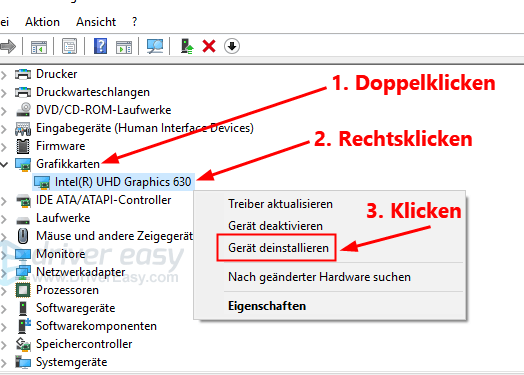
In der heutigen digitalen Welt werden Grafikhardware und -anwendungen immer wichtiger. Ob Sie nun Spiele spielen, Grafikdesign betreiben oder komplexe 3D-Modelle erstellen, eine optimale Nutzung der Grafikhardware ist unerlässlich, um ein reibungsloses und flüssiges Erlebnis zu gewährleisten. Allerdings kann es zuweilen zu Anwendungsblockaden kommen, die den Zugriff auf die Grafikhardware beeinträchtigen und die Leistung Ihrer Anwendungen stark beeinflussen können. In diesem Blogartikel geben wir Ihnen einige hilfreiche Tipps, wie Sie diese Probleme beheben und den Zugriff auf Ihre Grafikhardware optimieren können.
Grafikhardware-Zugriff blockiert: Lösungen für Windows-Betriebssystem
Grafikhardware-Zugriff blockiert: Lösungen für Windows-Betriebssystem
Wenn Sie auf Ihrem Windows-Betriebssystem mit Problemen beim Zugriff auf Ihre Grafikhardware konfrontiert sind, gibt es verschiedene Lösungen, die Sie ausprobieren können. Hier sind einige mögliche Lösungen, um das Problem zu beheben:
1. Treiber aktualisieren: Überprüfen Sie, ob Ihre Grafiktreiber auf dem neuesten Stand sind. Veraltete Treiber können zu Konflikten führen und den Zugriff auf die Grafikhardware blockieren. Besuchen Sie die Website des Herstellers Ihrer Grafikkarte, um die neuesten Treiber herunterzuladen und zu installieren.
2. Neustart: Manchmal können einfache Neustarts des Systems das Problem lösen. Starten Sie Ihren Computer neu und prüfen Sie, ob der Zugriff auf die Grafikhardware danach wieder möglich ist.
3. Hardwarekonflikte beheben: Überprüfen Sie, ob es zu Konflikten mit anderen Hardwarekomponenten in Ihrem System kommt. Deaktivieren Sie vorübergehend andere Geräte, die mit der Grafikhardware in Konflikt stehen könnten, und prüfen Sie, ob dies das Problem behebt.
4. Systemwiederherstellung: Wenn das Problem erst kürzlich aufgetreten ist, können Sie versuchen, Ihr System auf einen früheren Zeitpunkt wiederherzustellen, als der Zugriff auf die Grafikhardware noch funktioniert hat. Verwenden Sie die Systemwiederherstellungsfunktion von Windows, um dies durchzuführen.
5. Sicherheitssoftware überprüfen: Manchmal kann Sicherheitssoftware wie Antivirenprogramme oder Firewall-Einstellungen den Zugriff auf die Grafikhardware blockieren. Überprüfen Sie Ihre Sicherheitssoftware und stellen Sie sicher, dass sie keine Konflikte verursacht.
6. Hardware überprüfen: Überprüfen Sie die physische Verbindung Ihrer Grafikkarte und stellen Sie sicher, dass sie ordnungsgemäß angeschlossen ist. Überprüfen Sie auch, ob die Grafikkarte richtig im Steckplatz sitzt.
7. Systemaktualisierungen installieren: Stellen Sie sicher, dass Ihr Windows-Betriebssystem auf dem neuesten Stand ist. Installieren Sie alle verfügbaren Systemaktualisierungen, da diese oft Fehlerbehebungen und Verbesserungen enthalten.
8. Hardwareprobleme: Wenn alle anderen Lösungen nicht funktionieren, besteht die Möglichkeit, dass ein Hardwareproblem vorliegt. In diesem Fall sollten Sie einen Fachmann konsultieren oder Ihre Grafikkarte überprüfen lassen.
Bitte beachten Sie, dass dies nur einige mögliche Lösungen für das Problem darstellen. Je nach individuellem Fall können andere Lösungen erforderlich sein. Es wird empfohlen, die Anweisungen des Herstellers zu befolgen oder professionellen technischen Support zu suchen, wenn Sie unsicher sind.
Warum wurde der Zugriff auf Grafikhardware in WoW blockiert? Erfahren Sie mehr über die Ursachen und Lösungen.
Der Zugriff auf Grafikhardware in World of Warcraft (WoW) kann aus verschiedenen Gründen blockiert sein. Dies kann zu Performance-Problemen und einer schlechten Spielerfahrung führen. Es ist wichtig, die Ursachen für diese Blockade zu verstehen und mögliche Lösungen zu finden.
Ursachen für den blockierten Zugriff auf Grafikhardware
Es gibt mehrere Gründe, warum der Zugriff auf die Grafikhardware in WoW blockiert werden kann:
- Treiberprobleme: Veraltete oder fehlerhafte Grafiktreiber können dazu führen, dass der Zugriff auf die Grafikhardware blockiert wird. Es ist wichtig, regelmäßig Treiberupdates durchzuführen, um solche Probleme zu vermeiden.
- Konflikte mit anderen Programmen: Manchmal können andere im Hintergrund laufende Programme oder Prozesse den Zugriff auf die Grafikhardware blockieren. Es kann hilfreich sein, solche Programme zu identifizieren und zu schließen, um Konflikte zu vermeiden.
- Hardwareprobleme: Defekte oder überhitzte Grafikkarten können ebenfalls den Zugriff auf die Grafikhardware blockieren. In solchen Fällen kann es notwendig sein, die Hardware zu überprüfen und gegebenenfalls zu reparieren oder auszutauschen.
- Spieloptionen und Einstellungen: In WoW gibt es verschiedene Grafikeinstellungen, die den Zugriff auf die Grafikhardware beeinflussen können. Falsche oder zu hoch eingestellte Optionen können zu einer Blockade führen. Es kann hilfreich sein, die Einstellungen anzupassen und zu optimieren.
Lösungen für den blockierten Zugriff auf Grafikhardware
Es gibt mehrere Lösungsansätze, um den blockierten Zugriff auf die Grafikhardware in WoW zu beheben:
- Treiber aktualisieren: Überprüfen Sie regelmäßig, ob neue Grafiktreiber für Ihre Grafikkarte verfügbar sind, und aktualisieren Sie diese gegebenenfalls.
- Andere Programme schließen: Identifizieren Sie Programme oder Prozesse, die im Hintergrund laufen und möglicherweise Konflikte verursachen, und schließen Sie sie vor dem Start von WoW.
- Hardware überprüfen: Überprüfen Sie Ihre Grafikkarte auf Defekte oder Überhitzung. Reinigen Sie gegebenenfalls den Lüfter und sorgen Sie für ausreichende Belüftung im Gehäuse.
- Grafikeinstellungen optimieren: Passen Sie die Grafikeinstellungen in WoW an, um eine bessere Performance und Zugriff auf die Grafikhardware zu ermöglichen. Reduzieren Sie gegebenenfalls die Grafikqualität oder deaktivieren Sie bestimmte Effekte.
Effizientes Zugriff auf Grafikkarte: Tipps und Tricks für optimale Leistung
Effizientes Zugriff auf Grafikkarte: Tipps und Tricks für optimale Leistung
Wenn es um die Optimierung der Leistung Ihrer Grafikkarte geht, gibt es eine Reihe von Tipps und Tricks, die Ihnen helfen können, die Effizienz und Performance zu steigern. Hier sind einige wichtige Punkte, die Sie beachten sollten:
1. Verwenden Sie die neuesten Treiber: Stellen Sie sicher, dass Sie immer die neuesten Treiber für Ihre Grafikkarte installiert haben. Treiberupdates können Leistungsverbesserungen und Fehlerbehebungen bieten, die Ihre Grafikkarte effizienter machen.
2. Überprüfen Sie die Temperatur: Achten Sie darauf, dass Ihre Grafikkarte nicht überhitzt. Überhitzung kann zu Leistungsproblemen führen. Stellen Sie sicher, dass die Lüfter ordnungsgemäß funktionieren und dass die Grafikkarte ausreichend belüftet ist.
3. Optimieren Sie die Einstellungen: Überprüfen Sie die Einstellungen Ihrer Grafikkarte und passen Sie sie an, um die Leistung zu optimieren. Dies kann das Anpassen der Auflösung, der Bildwiederholrate und anderer Parameter umfassen.
4. Begrenzen Sie Hintergrundprozesse: Schließen Sie unnötige Hintergrundprozesse und -anwendungen, um die Ressourcen Ihrer Grafikkarte freizugeben. Dies kann die Leistung verbessern und sicherstellen, dass die Grafikkarte effizienter arbeitet.
5. Verwenden Sie optimierte Spieleinstellungen: Viele Spiele bieten Optionen für optimierte Grafikeinstellungen. Nutzen Sie diese Einstellungen, um die Leistung Ihrer Grafikkarte zu maximieren, ohne die Bildqualität zu beeinträchtigen.
6. Aktivieren Sie den GPU-Beschleunigungsmodus: Prüfen Sie, ob Ihre Anwendungen den GPU-Beschleunigungsmodus unterstützen. Dies kann die Berechnungen auf Ihre Grafikkarte verlagern und die Leistung verbessern.
7. Halten Sie Ihre Grafikkarte sauber: Staub und Schmutz können die Kühlung Ihrer Grafikkarte beeinträchtigen. Reinigen Sie regelmäßig die Lüfter und Kühlkörper, um die Leistung zu erhalten.
8. Übertakten Sie vorsichtig: Übertakten kann die Leistung Ihrer Grafikkarte steigern, aber es birgt auch das Risiko von Überhitzung und Beschädigung. Wenn Sie übertakten möchten, stellen Sie sicher, dass Sie die richtigen Schritte unternehmen und die Temperaturen im Auge behalten.
9. Aktualisieren Sie Ihre Hardware: Wenn Ihre Grafikkarte veraltet ist, kann es sein, dass Sie keine optimale Leistung erzielen können. In einigen Fällen kann ein Upgrade auf eine neuere Grafikkarte die Leistung erheblich verbessern.
10. Konsultieren Sie die Dokumentation: Jede Grafikkarte kann ihre eigenen einzigartigen Tipps und Tricks haben. Konsultieren Sie die Dokumentation Ihrer Grafikkarte, um spezifische Ratschläge zur Optimierung der Leistung zu erhalten.
Wir hoffen, dass Ihnen diese Tipps dabei helfen, die Leistung Ihrer Grafikhardware zu optimieren und Anwendungsblockaden zu beheben. Wenn Sie diese Ratschläge befolgen, können Sie sicherstellen, dass Ihre Anwendungen reibungslos laufen und Sie ein optimales visuelles Erlebnis genießen können. Vielen Dank, dass Sie unseren Artikel gelesen haben. Wir wünschen Ihnen viel Erfolg bei der Verbesserung Ihrer Grafikhardware-Zugriffsleistung!
Mit freundlichen Grüßen,
Wenn Sie nach ähnlichen Inhalten suchen, entdecken Sie mehr in unserem Abschnitt TECHNOLOGIE UND ELEKTRONIK, und entdecken Sie weitere faszinierende ähnliche Artikel!
Wenn Sie detaillierte Informationen zu einer bestimmten Anwendung suchen und diese hier nicht finden können, besuchen Sie ANWENDUNGMEISTER.DE. Tauchen Sie ein in die Welt der praktischen Möglichkeiten und finden Sie den perfekten Ratgeber für alle Ihre Anwendungsbedürfnisse!