
In diesem Blogartikel geht es um die richtige Anwendung, um Fenster auf einen anderen Bildschirm zu verschieben. Wenn Sie mehrere Bildschirme verwenden oder Ihren Arbeitsbereich erweitern möchten, ist es wichtig zu wissen, wie Sie Fenster problemlos zwischen den Bildschirmen hin- und herschieben können. In diesem Beitrag werden wir Ihnen verschiedene Methoden und Tools vorstellen, um diese Aufgabe effizient zu bewältigen. Egal, ob Sie ein Windows-, Mac- oder Linux-Benutzer sind, hier finden Sie nützliche Tipps und Tricks, um Fenster nahtlos auf einen anderen Bildschirm zu verschieben.
Fenster verschieben: Tipps und Tricks für die einfache Anpassung auf anderen Bildschirmen
Das Verschieben von Fenstern auf anderen Bildschirmen kann manchmal eine Herausforderung sein, insbesondere wenn die Bildschirmauflösung und -größe unterschiedlich sind. Hier sind einige Tipps und Tricks, um das Fensterverschieben auf anderen Bildschirmen zu erleichtern.
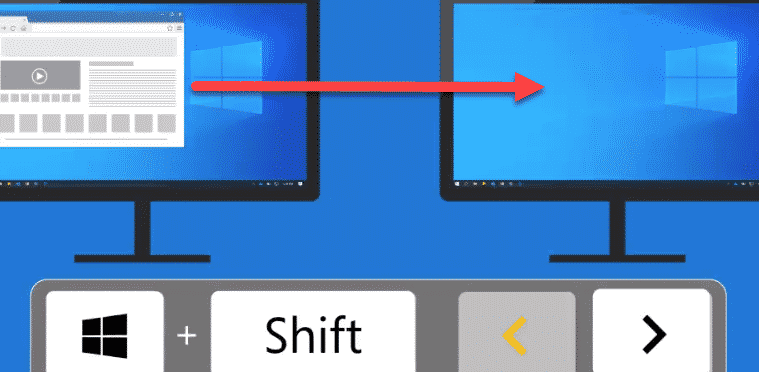
1. Verwenden Sie die Tastenkombinationen: Oftmals können Sie Fenster einfach mit Tastenkombinationen verschieben. Zum Beispiel können Sie in Windows die Tastenkombination „Win + Pfeiltaste“ verwenden, um das Fenster auf den nächsten Bildschirm zu verschieben. In macOS können Sie „Ctrl + Pfeiltaste“ verwenden.
2. Nutzen Sie die Maus: Ziehen Sie das Fenster einfach mit der Maus an den Rand des Bildschirms, um es auf den anderen Bildschirm zu verschieben. In einigen Betriebssystemen müssen Sie möglicherweise die Maustaste gedrückt halten, während Sie das Fenster ziehen.
3. Verwenden Sie die Bildschirmeinstellungen: Überprüfen Sie die Einstellungen für Mehrbildschirm- oder Anzeigeoptionen in Ihrem Betriebssystem. Dort können Sie die Position und Ausrichtung der Bildschirme anpassen und festlegen, welcher Bildschirm der Hauptbildschirm ist.
4. Nutzen Sie spezielle Software: Es gibt auch spezielle Software, die Ihnen beim Verschieben von Fenstern auf verschiedenen Bildschirmen helfen kann. Diese Tools ermöglichen es Ihnen, Fenster mit nur einem Klick auf einen anderen Bildschirm zu verschieben und die Größe automatisch anzupassen.
5. Überprüfen Sie die Auflösungseinstellungen: Stellen Sie sicher, dass die Auflösungseinstellungen auf beiden Bildschirmen richtig konfiguriert sind. In einigen Fällen kann es erforderlich sein, die Auflösung anzupassen, um das Verschieben von Fenstern zu erleichtern.
6. Testen Sie verschiedene Anzeigemodi: Je nach Betriebssystem und Grafikkartentreiber können verschiedene Anzeigemodi verfügbar sein. Probieren Sie verschiedene Modi aus, um herauszufinden, welcher am besten für das Verschieben von Fenstern auf anderen Bildschirmen geeignet ist.
7. Beachten Sie die Größe der Fenster: Manchmal kann es vorkommen, dass Fenster nicht auf den Bildschirm passen, insbesondere wenn die Bildschirmgröße stark abweicht. In solchen Fällen können Sie die Größe des Fensters anpassen, um es besser auf den Bildschirm anzupassen.
8. Aktualisieren Sie Ihre Grafikkartentreiber: Stellen Sie sicher, dass Sie die neuesten Treiber für Ihre Grafikkarte installiert haben. Veraltete Treiber können zu Kompatibilitätsproblemen beim Verschieben von Fenstern führen.
Mit diesen Tipps und Tricks sollten Sie in der Lage sein, Fenster problemlos auf anderen Bildschirmen zu verschieben und sie optimal anzupassen. Experimentieren Sie und finden Sie heraus, welche Methode am besten für Ihre spezifischen Anforderungen funktioniert.
Die ultimative Anleitung: So bringst du Inhalte auf den anderen Bildschirm
Vorbereitung
Um Inhalte auf den anderen Bildschirm zu bringen, benötigst du zunächst einige Vorbereitungen:
- Stelle sicher, dass du über einen zweiten Bildschirm verfügst, der an deinen Computer angeschlossen ist.
- Überprüfe, ob der zweite Bildschirm ordnungsgemäß funktioniert und richtig konfiguriert ist.
- Sorge dafür, dass du die erforderlichen Kabel und Adapter hast, um den zweiten Bildschirm anzuschließen.
Anschließen des zweiten Bildschirms
Um den zweiten Bildschirm anzuschließen, folge diesen Schritten:
- Schalte deinen Computer und den zweiten Bildschirm ein.
- Überprüfe, ob der zweite Bildschirm korrekt mit deinem Computer verbunden ist. Verwende gegebenenfalls Adapter, um die richtigen Anschlüsse zu verbinden.
- Gehe zu den Anzeigeoptionen deines Computers und wähle den zweiten Bildschirm aus.
- Stelle die gewünschte Bildschirmauflösung und -ausrichtung für den zweiten Bildschirm ein.
- Speichere die Änderungen und warte, bis der zweite Bildschirm erkannt und aktiviert wird.
Inhalte auf den anderen Bildschirm bringen
Um Inhalte auf den anderen Bildschirm zu bringen, gibt es verschiedene Möglichkeiten:
- Erweitere den Desktop: Wähle die Option „Erweitern“ in den Anzeigeoptionen deines Computers, um den Desktop über beide Bildschirme zu erweitern. Ziehe dann Fenster und Anwendungen auf den gewünschten Bildschirm.
- Spiegeln des Bildschirms: Wähle die Option „Spiegeln“ in den Anzeigeoptionen deines Computers, um den Inhalt des Hauptbildschirms auf den zweiten Bildschirm zu spiegeln. Dadurch werden beide Bildschirme synchronisiert.
- Verschieben von Anwendungen: Ziehe Anwendungen und Fenster von einem Bildschirm auf den anderen, indem du sie mit der Maus greifst und auf den gewünschten Bildschirm ziehst.
Weitere Tipps und Tricks
Hier sind noch einige zusätzliche Tipps, um das Beste aus deinen Bildschirmen herauszuholen:
- Experimentiere mit verschiedenen Bildschirmauflösungen, um die optimale Darstellung zu finden.
- Verwende Tastenkombinationen, um schnell zwischen den Bildschirmen zu wechseln.
- Überprüfe regelmäßig die Bildschirmeinstellungen, um sicherzustellen, dass alles richtig konfiguriert ist.
Bildschirm verschieben: Tipps und Tricks zur einfachen Anpassung des Bildes
Das Verschieben des Bildschirms ist eine nützliche Funktion, um das Bild auf dem Bildschirm optimal anzupassen. Hier sind einige Tipps und Tricks, um das Verschieben des Bildes einfach zu gestalten:
- Verwendung der Pfeiltasten: Die Pfeiltasten auf der Tastatur können verwendet werden, um das Bild horizontal und vertikal zu verschieben. Drücken Sie die entsprechenden Pfeiltasten, um das Bild in die gewünschte Richtung zu bewegen.
- Verwendung der Maus: Halten Sie die linke Maustaste gedrückt und ziehen Sie die Maus, um das Bild auf dem Bildschirm zu verschieben. Dies ist besonders praktisch, wenn das Bild größer ist als der sichtbare Bereich des Bildschirms.
- Vergrößern/Verkleinern des Bildes: Manchmal kann es hilfreich sein, das Bild zu vergrößern oder zu verkleinern, um eine bessere Sichtbarkeit zu ermöglichen. Verwenden Sie die Zoom-Funktion des Betriebssystems oder der Bildschirmsoftware, um das Bild entsprechend anzupassen.
- Verwendung von Tastenkombinationen: Viele Betriebssysteme bieten Tastenkombinationen an, um das Bild zu verschieben. Informieren Sie sich über die spezifischen Tastenkombinationen für Ihr Betriebssystem und nutzen Sie diese, um das Bild schnell und einfach anzupassen.
- Verwendung von Bildschirmkalibrierungs-Tools: Einige Bildschirmkalibrierungs-Tools bieten auch Funktionen zum Verschieben des Bildes an. Diese Tools ermöglichen eine feinere Anpassung des Bildes und können hilfreich sein, um das Bild perfekt auf dem Bildschirm auszurichten.
Das Verschieben des Bildschirms ist eine einfache Möglichkeit, das Bild auf dem Bildschirm optimal anzupassen. Verwenden Sie die oben genannten Tipps und Tricks, um das Verschieben des Bildes schnell und einfach durchzuführen.
Vielen Dank, dass Sie unseren Artikel über die richtige Anwendung zur Verschiebung von Fenstern auf einen anderen Bildschirm gelesen haben. Wir hoffen, dass Ihnen unsere Tipps und Tricks dabei geholfen haben, Ihre Arbeitsumgebung effizienter zu gestalten. Wenn Sie weitere Fragen oder Anregungen haben, zögern Sie nicht, uns zu kontaktieren. Wir wünschen Ihnen weiterhin viel Erfolg bei der Nutzung Ihres Multi-Monitor-Setups!
Wenn Sie nach ähnlichen Inhalten suchen, entdecken Sie mehr in unserem Abschnitt TECHNOLOGIE UND ELEKTRONIK, und entdecken Sie weitere faszinierende ähnliche Artikel!
Wenn Sie detaillierte Informationen zu einer bestimmten Anwendung suchen und diese hier nicht finden können, besuchen Sie ANWENDUNGMEISTER.DE. Tauchen Sie ein in die Welt der praktischen Möglichkeiten und finden Sie den perfekten Ratgeber für alle Ihre Anwendungsbedürfnisse!