
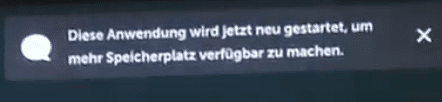
In diesem Blogartikel möchten wir Ihnen einige Tipps und Tricks vorstellen, wie Sie den Speicherplatz auf Ihrem LG Fernseher optimieren können, indem Sie Anwendungen neu starten. Wenn Sie feststellen, dass Ihr Fernseher langsamer wird oder nicht genügend Speicherplatz für neue Apps oder Inhalte hat, kann das Neustarten von Anwendungen eine einfache Lösung sein, um den Speicherplatz freizugeben und die Leistung Ihres Fernsehers zu verbessern. Erfahren Sie in diesem Artikel, wie Sie diese Methode effektiv nutzen können, um das Beste aus Ihrem LG Fernseher herauszuholen.
LG Fernseher: Schnell und einfach Apps löschen – Schritt-für-Schritt Anleitung
Wenn Sie Apps von Ihrem LG Fernseher löschen möchten, können Sie dies ganz einfach in wenigen Schritten tun. Folgen Sie dieser Schritt-für-Schritt Anleitung, um Ihre Apps schnell und unkompliziert zu entfernen:
Schritt 1: Öffnen Sie das Hauptmenü
Drücken Sie die „Home“-Taste auf Ihrer Fernbedienung, um das Hauptmenü aufzurufen.
Schritt 2: Navigieren Sie zum App Store
Verwenden Sie die Pfeiltasten auf Ihrer Fernbedienung, um zum App Store zu navigieren. Dies ist normalerweise als „LG Content Store“ oder ähnlich benannt.
Schritt 3: Wählen Sie „Installierte Apps“
Im App Store finden Sie eine Option mit dem Namen „Installierte Apps“. Wählen Sie diese aus, um eine Liste aller auf Ihrem Fernseher installierten Apps anzuzeigen.
Schritt 4: Wählen Sie die zu löschende App aus
Verwenden Sie erneut die Pfeiltasten, um die App auszuwählen, die Sie löschen möchten. Die ausgewählte App sollte nun hervorgehoben sein.
Schritt 5: Öffnen Sie die Optionen für die ausgewählte App
Drücken Sie die „Optionen“ oder „Einstellungen“ Taste auf Ihrer Fernbedienung, um die verfügbaren Optionen für die ausgewählte App anzuzeigen.
Schritt 6: Wählen Sie „Löschen“
In den Optionen für die ausgewählte App sollten Sie die Option „Löschen“ finden. Wählen Sie diese aus, um die App von Ihrem LG Fernseher zu entfernen.
Schritt 7: Bestätigen Sie die Löschung
Ein Bestätigungsfenster wird angezeigt, um sicherzustellen, dass Sie die App wirklich löschen möchten. Wählen Sie „Ja“ oder „Löschen“ aus, um die Löschung der App zu bestätigen.
Nachdem Sie diesen Schritt abgeschlossen haben, wird die App von Ihrem LG Fernseher gelöscht und nicht mehr in Ihrer Liste der installierten Apps angezeigt.
Beachten Sie, dass dieser Prozess je nach Modell und Firmware-Version Ihres LG Fernsehers leicht variieren kann. Die oben genannten Schritte sollten jedoch für die meisten LG Fernseher zutreffen.
LG Fernseher zurücksetzen: Was Sie über die Werkseinstellungen wissen müssen
Wenn Sie Probleme mit Ihrem LG Fernseher haben oder ihn verkaufen möchten, kann es sinnvoll sein, das Gerät auf die Werkseinstellungen zurückzusetzen. Dabei werden alle Einstellungen und Daten gelöscht und der Fernseher wird in den Auslieferungszustand versetzt. Hier sind einige wichtige Informationen, die Sie über das Zurücksetzen Ihres LG Fernsehers wissen sollten:
1. Vorsicht vor Datenverlust: Bevor Sie Ihren LG Fernseher zurücksetzen, sollten Sie sicherstellen, dass Sie alle wichtigen Daten gesichert haben. Das Zurücksetzen löscht alle gespeicherten Einstellungen, Apps, Benutzerprofile und persönlichen Daten auf dem Fernseher. Stellen Sie sicher, dass Sie wichtige Dateien, wie z.B. Fotos oder Videos, auf einem externen Speichergerät sichern.
2. Fernbedienung verwenden: Um den LG Fernseher zurückzusetzen, benötigen Sie die Fernbedienung. Drücken Sie die „Home“-Taste auf der Fernbedienung, um das Hauptmenü aufzurufen.
3. Werkseinstellungen auswählen: Navigieren Sie im Hauptmenü zu den Einstellungen und wählen Sie dort die Option „Allgemein“ oder „Optionen“ aus.
4. Zurücksetzen: In den Einstellungen finden Sie die Option „Zurücksetzen“ oder „Auf Werkseinstellungen zurücksetzen“. Wählen Sie diese Option aus.
5. Bestätigung: Nachdem Sie die Option zum Zurücksetzen ausgewählt haben, werden Sie aufgefordert, dies zu bestätigen. Gehen Sie sicher, dass Sie bereit sind, alle Daten zu löschen, und wählen Sie dann die Bestätigungsoption aus.
6. Warten: Nachdem Sie die Bestätigung ausgewählt haben, wird der LG Fernseher automatisch auf die Werkseinstellungen zurückgesetzt. Dieser Vorgang kann einige Minuten dauern. Warten Sie geduldig, bis der Vorgang abgeschlossen ist.
7. Neue Einrichtung: Sobald der Fernseher zurückgesetzt wurde, müssen Sie ihn erneut einrichten. Folgen Sie den Anweisungen auf dem Bildschirm, um die gewünschten Einstellungen vorzunehmen.
8. Aktualisierungen: Nach dem Zurücksetzen ist es ratsam, den LG Fernseher auf die neueste Softwareversion zu aktualisieren. Gehen Sie dazu in die Einstellungen und suchen Sie nach der Option „Software-Update“. Führen Sie das Update durch, um sicherzustellen, dass Ihr Fernseher auf dem neuesten Stand ist.
Das Zurücksetzen Ihres LG Fernsehers kann hilfreich sein, um Probleme zu beheben oder das Gerät für den Verkauf vorzubereiten. Beachten Sie jedoch, dass dabei alle persönlichen Daten gelöscht werden. Sichern Sie daher vorher alle wichtigen Dateien und stellen Sie sicher, dass Sie alle gewünschten Einstellungen erneut vornehmen können.
LG Apps deinstallieren: Einfache Schritte zum Löschen von Apps auf Ihrem LG-Gerät
Das Deinstallieren von Apps auf Ihrem LG-Gerät ist ein einfacher Vorgang, der Ihnen dabei hilft, Speicherplatz freizugeben und Ihre Geräteleistung zu optimieren. Folgen Sie den unten aufgeführten Schritten, um Apps auf Ihrem LG-Gerät zu deinstallieren:
- Öffnen Sie die Einstellungen. Tippen Sie auf das Zahnradsymbol auf Ihrem Startbildschirm, um die Einstellungen zu öffnen.
- Wählen Sie „Apps & Benachrichtigungen“. Scrollen Sie nach unten und suchen Sie nach der Option „Apps & Benachrichtigungen“ und tippen Sie darauf.
- Wählen Sie die zu deinstallierende App aus. Scrollen Sie durch die Liste der installierten Apps und suchen Sie nach der App, die Sie deinstallieren möchten. Tippen Sie auf den App-Namen, um weitere Optionen anzuzeigen.
- Tippen Sie auf „Deinstallieren“. Tippen Sie auf die Option „Deinstallieren“, um die ausgewählte App von Ihrem LG-Gerät zu entfernen.
- Bestätigen Sie die Deinstallation. Wenn Sie aufgefordert werden, die Deinstallation zu bestätigen, tippen Sie auf „OK“ oder „Deinstallieren“, um fortzufahren.
Das war’s! Die App wurde erfolgreich von Ihrem LG-Gerät deinstalliert. Wiederholen Sie diese Schritte, um weitere Apps zu entfernen und Ihren Speicherplatz zu optimieren.
Vielen Dank, dass Sie unseren Artikel über die neuesten Tipps und Tricks zur Optimierung des Speicherplatzes Ihres LG Fernsehers gelesen haben. Mit der Anwendung des Neustarts können Sie das Beste aus Ihrem Gerät herausholen und sicherstellen, dass Sie genügend Platz haben, um all Ihre Lieblingssendungen und Filme zu speichern. Wir hoffen, dass Ihnen unsere Tipps geholfen haben und wünschen Ihnen weiterhin viel Freude beim Fernsehen mit Ihrem LG Fernseher!
Wenn Sie nach ähnlichen Inhalten suchen, entdecken Sie mehr in unserem Abschnitt TECHNOLOGIE UND ELEKTRONIK, und entdecken Sie weitere faszinierende ähnliche Artikel!
Wenn Sie detaillierte Informationen zu einer bestimmten Anwendung suchen und diese hier nicht finden können, besuchen Sie ANWENDUNGMEISTER.DE. Tauchen Sie ein in die Welt der praktischen Möglichkeiten und finden Sie den perfekten Ratgeber für alle Ihre Anwendungsbedürfnisse!