
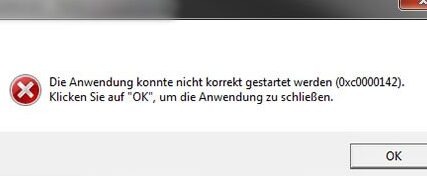
In diesem Blogartikel geht es um die Fehlermeldung 0xc000142 und um mögliche Lösungen, um die korrekte Startanwendung wiederherzustellen. Oftmals tritt diese Fehlermeldung auf, wenn Benutzer versuchen, eine bestimmte Anwendung zu starten, und kann verschiedene Ursachen haben. In diesem Artikel werden einige bewährte Lösungen vorgestellt, die Ihnen helfen können, das Problem zu beheben und Ihre Anwendung erfolgreich zu starten. Egal ob Sie ein erfahrener Benutzer oder ein Neuling in der Welt der Technik sind, hier finden Sie nützliche Tipps und Tricks, um die Fehlermeldung 0xc000142 zu beheben und Ihre Startanwendung wieder zum Laufen zu bringen.
Fehlercode 0xc0000142 beheben: Schritt-für-Schritt-Anleitung zur Fehlerbehebung
Schritt 1: Überprüfen Sie, ob Ihr Betriebssystem auf dem neuesten Stand ist. Öffnen Sie die Systemsteuerung und navigieren Sie zu den Windows-Updates. Installieren Sie alle verfügbaren Updates, um sicherzustellen, dass Ihr System keine bekannten Fehler enthält.
Schritt 2: Überprüfen Sie Ihre Antivirensoftware. Manchmal kann ein fehlerhafter oder veralteter Virenschutz zu Fehlern führen. Aktualisieren Sie Ihre Antivirensoftware auf die neueste Version und führen Sie einen vollständigen Systemscan durch, um potenzielle schädliche Programme zu entfernen.
Schritt 3: Überprüfen Sie Ihre installierten Programme. Einige Programme können mit dem Fehlercode 0xc0000142 in Konflikt stehen. Deinstallieren Sie verdächtige oder nicht benötigte Programme über die Systemsteuerung und prüfen Sie, ob der Fehler dadurch behoben wird.
Schritt 4: Überprüfen Sie Ihre Treiber. Veraltete oder fehlerhafte Treiber können zu verschiedenen Problemen führen, einschließlich des Fehlercodes 0xc0000142. Gehen Sie zur Herstellerwebsite Ihres Computers oder Ihrer Grafikkarte und laden Sie die neuesten Treiber herunter und installieren Sie sie.
Schritt 5: Überprüfen Sie Ihre Festplatte auf Fehler. Öffnen Sie die Eingabeaufforderung als Administrator und geben Sie den Befehl „chkdsk /f“ ein, um eine Überprüfung der Festplatte durchzuführen und Fehler zu beheben.
Schritt 6: Führen Sie eine Systemwiederherstellung durch. Wenn alle anderen Methoden fehlschlagen, können Sie versuchen, Ihr System auf einen früheren Zeitpunkt wiederherzustellen, an dem der Fehler noch nicht aufgetreten ist.
Schritt 7: Kontaktieren Sie den technischen Support. Wenn der Fehler weiterhin besteht, wenden Sie sich an den technischen Support Ihres Betriebssystems oder eines Fachmanns, der Ihnen bei der Fehlerbehebung behilflich sein kann.
Der Fehler 0xc0000142: Bedeutung und Lösungsansätze erklärt
Der Fehler 0xc0000142 ist ein häufig auftretender Fehlercode, der bei der Ausführung von Anwendungen unter Windows auftritt. Er wird in der Regel von einer beschädigten oder fehlenden DLL-Datei verursacht, die von der Anwendung benötigt wird.
Ursachen des Fehlers 0xc0000142
Es gibt verschiedene mögliche Ursachen für den Fehler 0xc0000142. Eine häufige Ursache ist eine beschädigte oder fehlende DLL-Datei, die von der Anwendung benötigt wird. Dies kann durch einen fehlerhaften Installationsprozess oder durch das Löschen der Datei durch einen Virenscan verursacht werden.
Symptome des Fehlers 0xc0000142
Wenn der Fehler 0xc0000142 auftritt, wird in der Regel eine Fehlermeldung angezeigt, die besagt, dass die Anwendung nicht ordnungsgemäß gestartet werden konnte. Die Anwendung kann sich entweder gar nicht öffnen oder sofort nach dem Start abstürzen.
Lösungsansätze für den Fehler 0xc0000142
Es gibt verschiedene Lösungsansätze, um den Fehler 0xc0000142 zu beheben. Eine mögliche Lösung ist das Durchführen einer Reparaturinstallation der betroffenen Anwendung. Dabei werden beschädigte oder fehlende Dateien ersetzt und das Problem sollte behoben sein.
Ein weiterer Lösungsansatz ist das Aktualisieren der Treiber auf dem System. Veraltete Treiber können zu Konflikten führen und den Fehler 0xc0000142 verursachen. Durch das Aktualisieren der Treiber können diese Konflikte behoben werden.
Ursachen und Lösungen: Warum lässt sich Office nicht mehr öffnen?
Überblick:
Es gibt verschiedene Ursachen, warum Office nicht mehr geöffnet werden kann. Diese können von technischen Problemen bis hin zu fehlerhaften Einstellungen reichen. In diesem Artikel werden einige häufige Ursachen und mögliche Lösungen für dieses Problem erläutert.
1. Überlastetes System:
Ein häufiges Problem ist, dass das System überlastet ist und nicht genügend Ressourcen zur Verfügung stehen, um Office zu öffnen. Dies kann durch das gleichzeitige Ausführen vieler Programme, einen niedrigen Arbeitsspeicher oder einen langsamen Prozessor verursacht werden. Eine Lösung besteht darin, nicht benötigte Programme zu schließen und sicherzustellen, dass genügend Speicherplatz und eine ausreichende Prozessorleistung vorhanden sind.
2. Beschädigte Office-Installation:
Manchmal kann eine beschädigte Office-Installation dazu führen, dass sich das Programm nicht öffnen lässt. In solchen Fällen ist es ratsam, die Office-Installation zu reparieren oder neu zu installieren. Dies kann durch den Einsatz der integrierten Reparaturfunktion von Office oder durch die Deinstallation und erneute Installation des Programms erfolgen.
3. Konflikte mit anderen Programmen:
Es kann vorkommen, dass Office aufgrund von Konflikten mit anderen installierten Programmen nicht geöffnet werden kann. In solchen Fällen sollten Sie überprüfen, ob es bekannte Konflikte zwischen Office und anderen Programmen gibt und gegebenenfalls diese Konflikte beheben. Dies kann durch das Aktualisieren oder Deinstallieren der konfliktverursachenden Programme erfolgen.
4. Fehlende oder beschädigte Dateien:
Das Fehlen oder die Beschädigung von wichtigen Office-Dateien kann dazu führen, dass sich das Programm nicht öffnen lässt. Eine Lösung besteht darin, die betreffenden Dateien zu reparieren oder wiederherzustellen. Dies kann durch die Verwendung der integrierten Wiederherstellungsfunktion von Office oder durch das Kopieren der fehlenden Dateien von einer funktionierenden Office-Installation erfolgen.
5. Firewall- oder Antiviren-Blockierung:
Manchmal kann eine Firewall oder ein Antivirenprogramm fälschlicherweise Office blockieren und verhindern, dass es geöffnet wird. In solchen Fällen sollten Sie die Einstellungen Ihrer Firewall oder Ihres Antivirenprogramms überprüfen und sicherstellen, dass Office als vertrauenswürdig eingestuft ist und nicht blockiert wird.
Wir hoffen, dass Ihnen dieser Artikel dabei geholfen hat, die Fehlermeldung 0xc000142 zu verstehen und Lösungen zu finden, um Ihre Startanwendung korrekt auszuführen. Es ist immer frustrierend, auf technische Probleme zu stoßen, aber mit den richtigen Schritten und etwas Geduld können Sie diese in den Griff bekommen. Wenn Sie weitere Fragen haben oder weitere Unterstützung benötigen, zögern Sie nicht, uns zu kontaktieren. Viel Glück und einen erfolgreichen Start!
Wenn Sie nach ähnlichen Inhalten suchen, entdecken Sie mehr in unserem Abschnitt TECHNOLOGIE UND ELEKTRONIK, und entdecken Sie weitere faszinierende ähnliche Artikel!
Wenn Sie detaillierte Informationen zu einer bestimmten Anwendung suchen und diese hier nicht finden können, besuchen Sie ANWENDUNGMEISTER.DE. Tauchen Sie ein in die Welt der praktischen Möglichkeiten und finden Sie den perfekten Ratgeber für alle Ihre Anwendungsbedürfnisse!